
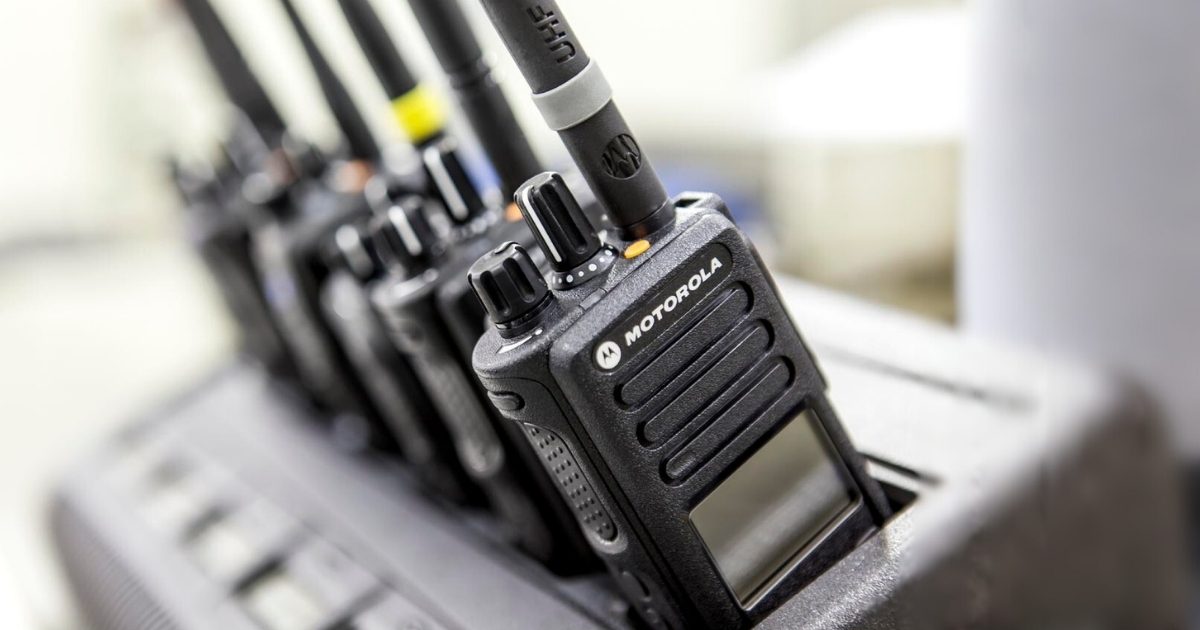
Chargeurs multiples IMPRES 2 : la mise à jour du firmware pas à pas
Pour que les batteries IMPRES donnent leur pleine mesure, les chargeurs Motorola IMPRES 2 doivent être à jour. Chaque mise à jour du firmware (le micrologiciel du chargeur) apporte son lot de nouvelles fonctions, d’améliorations de performances et de corrections, ainsi que la prise en charge des nouvelles générations de batteries (comme IMPRES 2). Le chargeur dialogue avec la batterie et la calibre automatiquement : un firmware récent est donc décisif pour l’autonomie, la fiabilité et la longévité des batteries.
Pourquoi mettre le firmware à jour ?
- Des batteries plus performantes : à jour, le chargeur lit correctement les données de la batterie et réalise de façon optimale la calibration et le reconditionnement intelligents. Résultat : une autonomie en communication plus longue et une durée de vie maximale.
- La prise en charge des nouvelles technologies : un nouveau firmware est souvent indispensable pour que le chargeur reconnaisse et gère correctement les batteries IMPRES récentes (par exemple IMPRES 2) et les nouvelles fonctions.
- Des bugs corrigés : les mises à jour règlent des problèmes connus pouvant perturber la charge ou la détection des batteries.
- Une utilisation plus confortable : le système gagne en efficacité, ce qui peut se traduire par des temps de charge plus courts ou des indications d’état plus précises.
- Pas de fausse détection : une batterie IMPRES récente sur un chargeur dont le firmware est ancien peut être mal reconnue ou mal affichée. La mise à jour l’évite.
Comment se déroule la mise à jour ?
La mise à jour se fait avec un logiciel dédié, le Charger Reprogrammer de Motorola Solutions. À l’écran, il s’affiche sous le nom « MSI Charger Reprogrammer ». Les revendeurs partenaires le téléchargent depuis leur espace client sur le site d’Altreda, rubrique Téléchargements.
Le chargeur est ensuite relié à l’ordinateur par un câble USB (USB-A ou USB-C vers Micro-USB), qui assure la communication entre les deux.
Ce qu’il vous faut
- un chargeur multiple Motorola IMPRES 2
- le MSI Charger Reprogrammer (site Altreda, rubrique Téléchargements)
- un câble USB-A ou USB-C (côté ordinateur) vers Micro-USB (côté chargeur)
La mise à jour pas à pas
Voici comment installer une version plus récente du firmware sur un chargeur IMPRES.
Avant de commencer : retirez toutes les batteries du chargeur.
Étape 1 : raccorder le chargeur
Branchez le chargeur sur votre ordinateur via USB. Il apparaît dans la fenêtre principale du MSI Charger Reprogrammer.

Étape 2 : rechercher une nouvelle version
Cliquez sur « Check Version » (vérifier la version). Le logiciel recherche alors la dernière version disponible sur le serveur de Motorola Solutions.

Étape 3 : sélectionner le chargeur
Cochez le chargeur à mettre à jour.
REMARQUE : un chargeur qui dispose déjà de la dernière version ne peut pas être sélectionné.

Étape 4 : lancer la mise à jour
Cliquez sur « Upgrade » pour démarrer la mise à jour du firmware.

Étape 5 : confirmer
À l’invite, cliquez sur « OK » dans la fenêtre de confirmation. Ne débranchez surtout pas le chargeur pendant la mise à jour. Une fenêtre indique la progression jusqu’à la fin de l’opération.

Étape 6 : terminer
Une fois la mise à jour terminée, fermez la fenêtre en cliquant sur « OK ».

En résumé
Un chargeur IMPRES à jour est la condition pour tirer pleinement parti de la technologie IMPRES. Il gère et entretient vos batteries de manière intelligente : elles sont plus performantes et durent plus longtemps.
Pour exploiter de façon centralisée les données des batteries issues des chargeurs, consultez notre article sur le Motorola IMPRES Battery Fleet Manager. Les données des radios en service sur le terrain, elles, se collectent grâce à la gestion des batteries IMPRES Over-the-Air. Les revendeurs partenaires trouvent les adaptés dans la boutique en ligne Altreda.
Une question sur cet article ?
Notre support technique se tient à votre disposition : support@altreda.com
Auteur : Daniel Horisberger, support technique et formation